
Cara Menambahkan Youtube API Key ke Website mu (2021) | Contoh dengan Menggunakan Website Berbasis WordPress — Hi all digital marketers! Pada artikel kali ini, akan di-sharing-kan bagaimana cara menambahkan youtube API ke website mu.
Apa sih, tujuan dari menambahkan youtube API ke website ini? Yaitu, supaya video – video youtube kamu bisa tayang di website mu, dimana agar bisa tayang dalam bentuk:
1. VIDEO
2. CHANNEL
3. PLAYLIST
DAN LAIN – LAIN
Yuk, simak tutorialnya pada artikel kali ini!
Cara Menambahkan Youtube API ke Website Kamu
1. Log – in terlebih dahulu ke google cloud di link: console.cloud.google.com dengan email yang kamu gunakan
2. Saat sudah masuk di bagian dashboard, carilah: Youtube Data API v3, kemudian enter
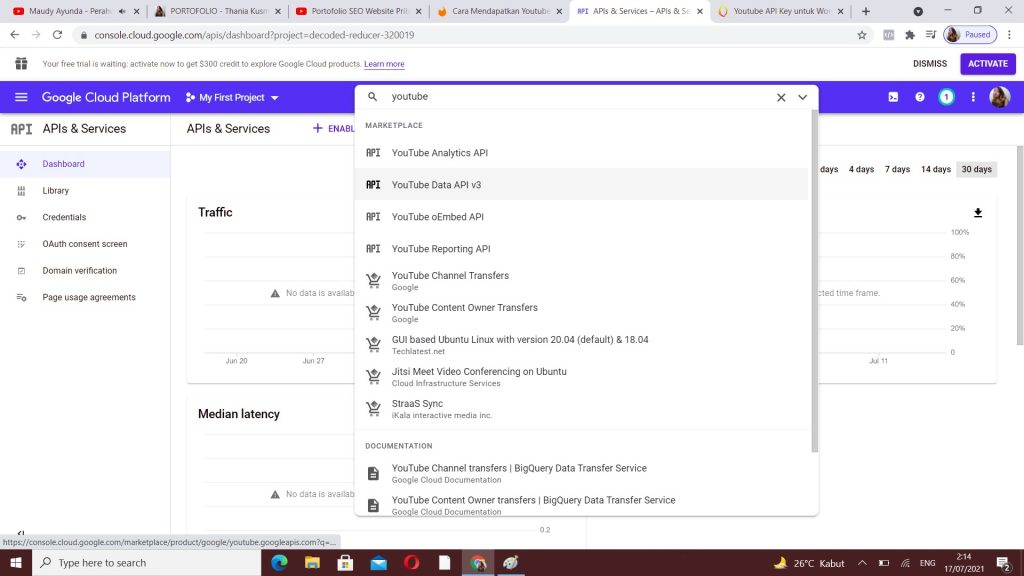
3. Akan muncul, dan kelola lah
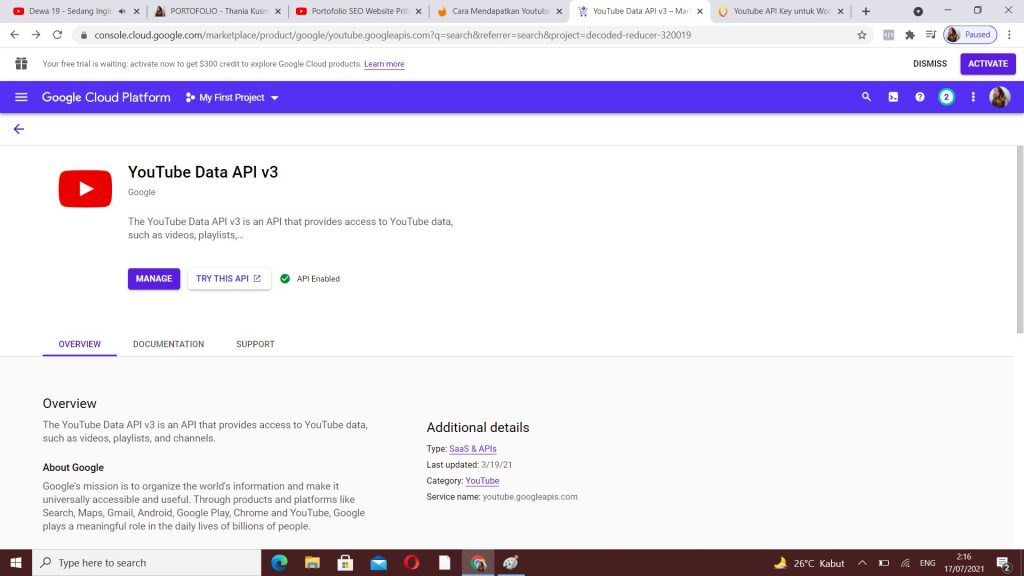
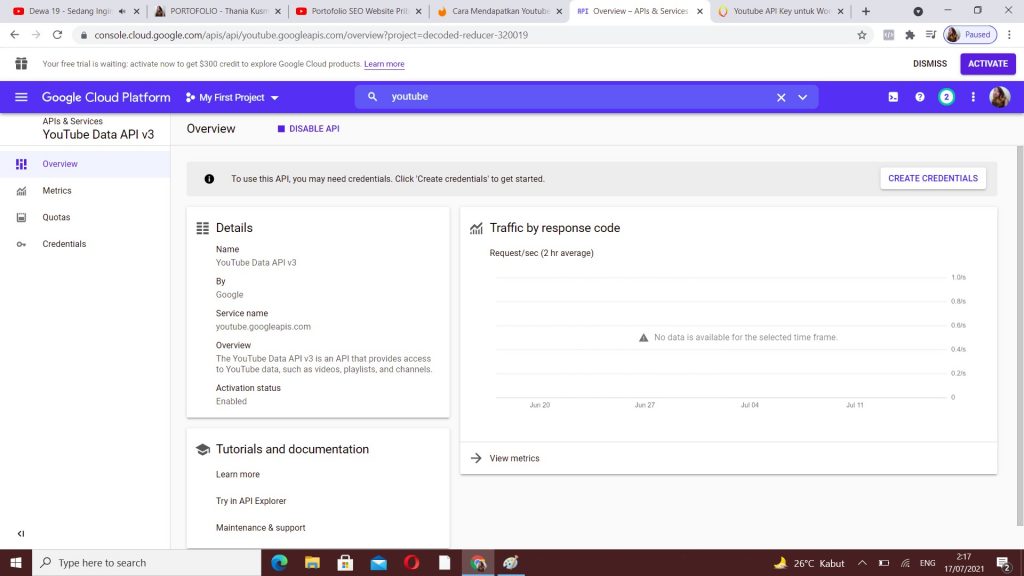
4. Kemudian, pergilah ke bagian CREDENTIALS
5. Akan tertampil CREDENTIAL TYPE. Di bagian CREDENTIALS, pilihlah “Youtube Data API v3” di bagian Which API are you using. Kemudian, pilih lah jenis data yang ingin kamu gunakan, yaitu USER DATA atau PUBLIC DATA. Kemudian, klik “next”
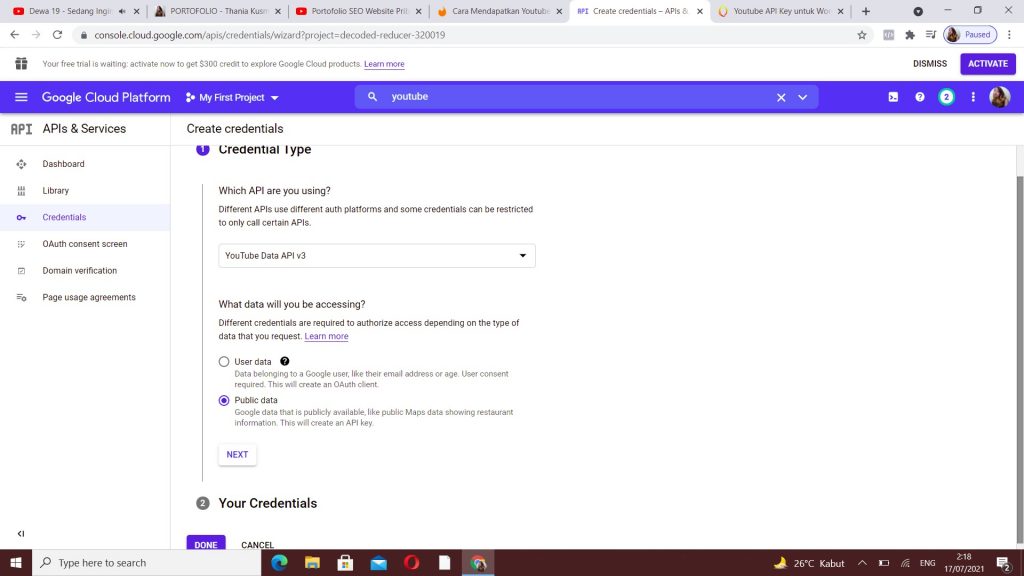
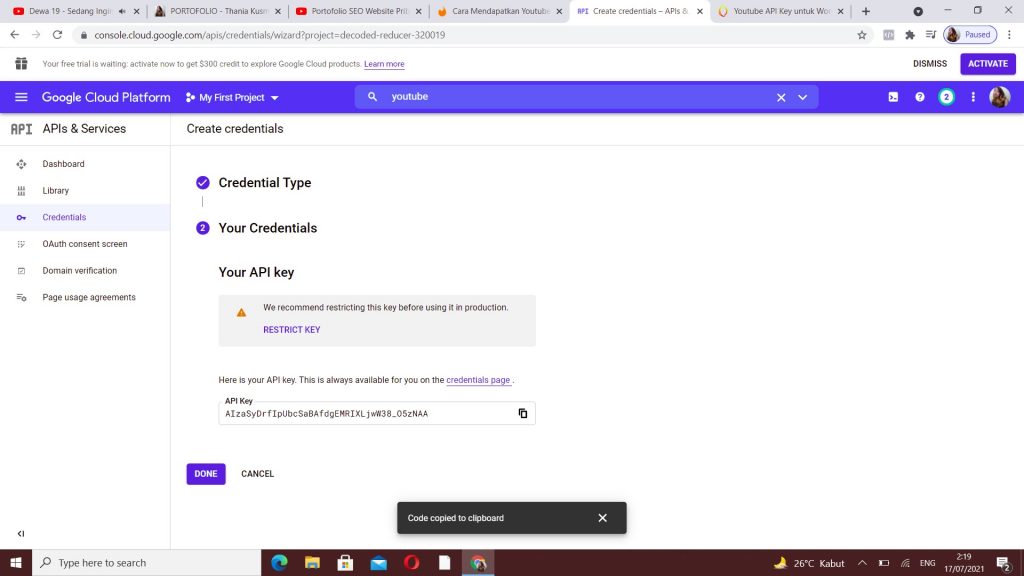
6. Kemudian, di bagian YOUR CREDENTIALS, akan tertampil berapa API Key mu. Yap, kamu sudah menemukan youtube API key mu
Menambahkannya Ke Website (Contoh dengan Menggunakan Website Berbasis CMS WordPress)
Nah, setelah kamu menemukan youtube API key mu, tahap selanjutnya ialah menambahkannya ke website. Bagaimana caranya?
1. Install plug-in bernama EMBED PLUS ke wordpress mu. Setelah di install, kemudian aktifkan (activate)
2. Copy lah youtube API mu
3. Plug-in EMBED PLUS akan muncul di wordpress mu dengan tampilan “YOUTUBE FREE” (lihat di sisi kiri dashboard wordpress). Pergilah ke bagian API Key, dan paste lah code youtube API mu ke kotak “Youtube API Key”
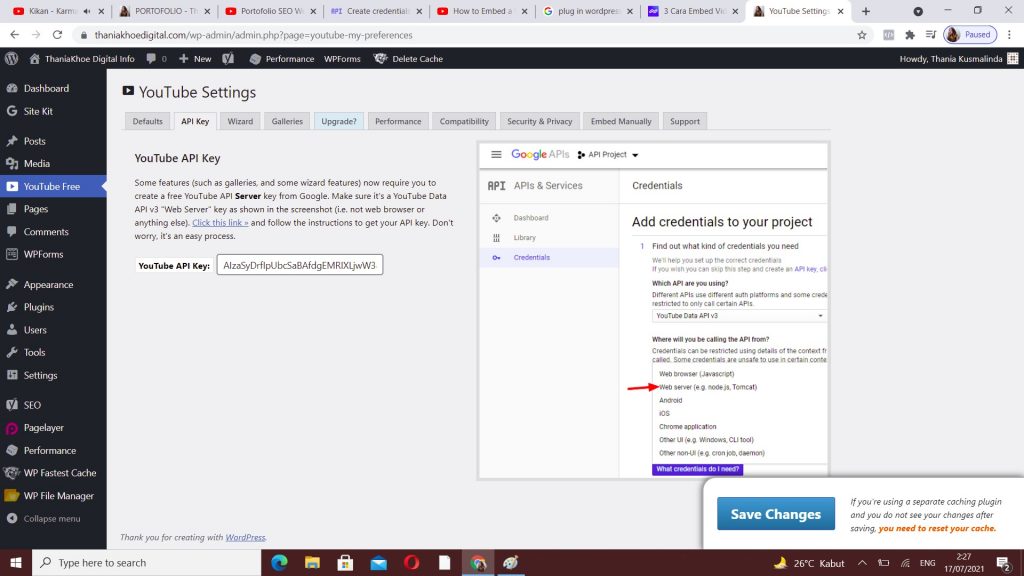
Setelah itu, klik SAVE CHANGES (pada bagian sisi kanan bawah yang berwarna biru)
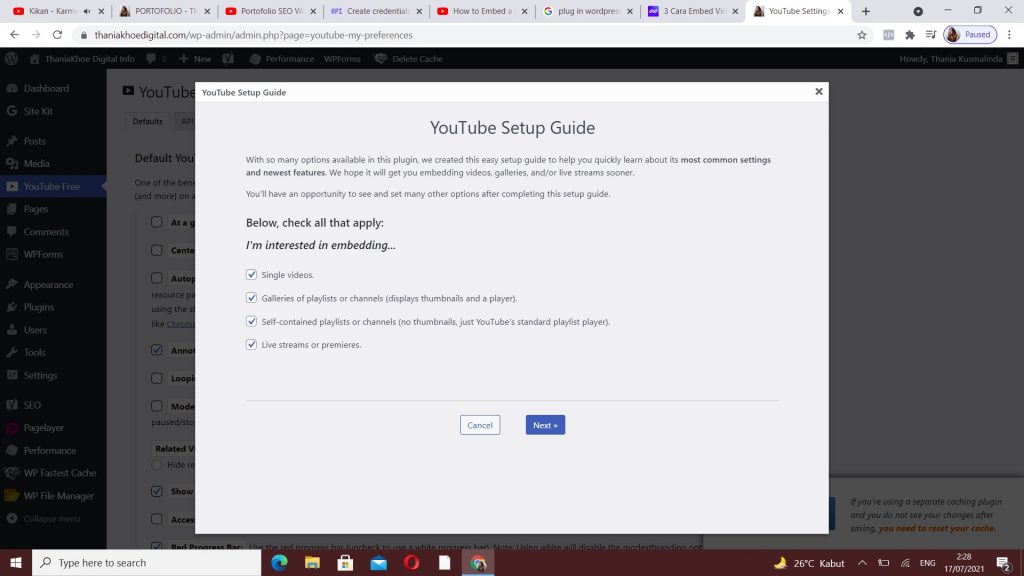
4. Di bagian Youtube Setup Guide, centang-lah semuanya. Ini merupakan pilihan jenis – jenis video youtube apa saja yang ingin bisa kamu tampilkan. Kemudian, klik NEXT
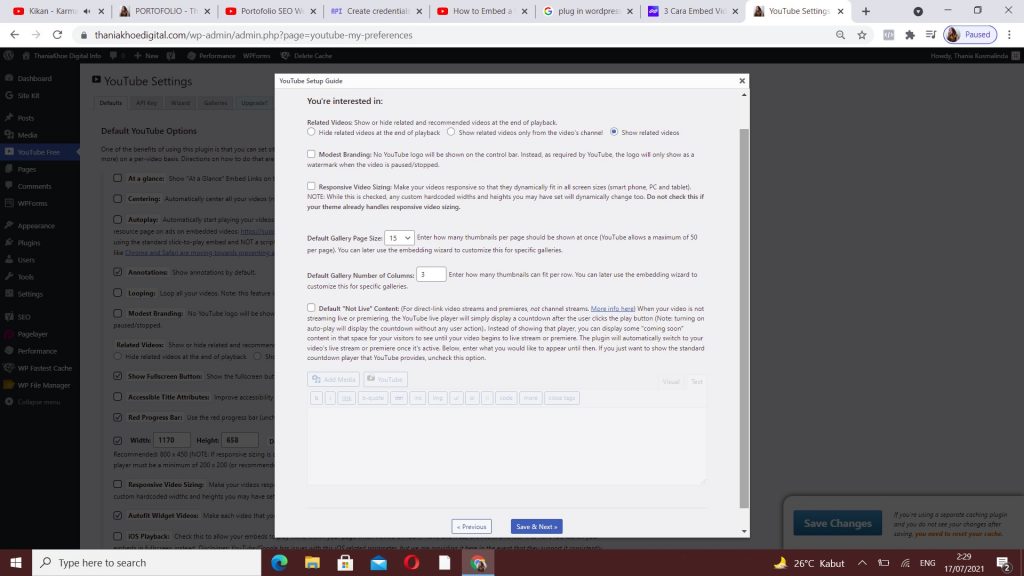
5. Pada bagian ini, perhatikan dan kemudian klik pada SAVE AND NEXT
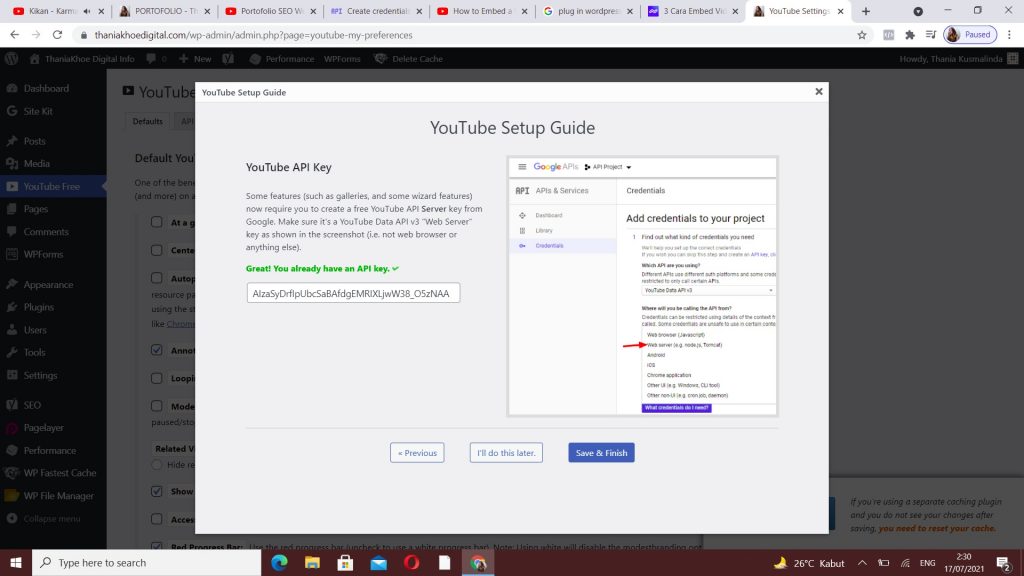
6. Nah, guide dalam men-set-up youtube kamu dengan API key telah selesai. Sekarang, klik SAVE AND FINISH
Sekarang, kamu sudah bisa menampilkan video – video youtube mu (dengan embed) pada website mu. Video yang tampil bisa dalam bentuk single video (video tunggal / satu video saja), channel youtube mu, atau suatu playlist pada youtube mu. Sekarang, akan dicontohkan bagaimana cara menampilkannya.
Menampilkan Video Youtube Pada Website (Berbasis CMS WordPress)
Kamu bisa menampilkan video yang ingin kamu tampilkan dengan memasukkan kode embed link video mu saat kamu ingin menulis di website (dengan teks). Ini contohnya dengan menggunakan wordpress ya…
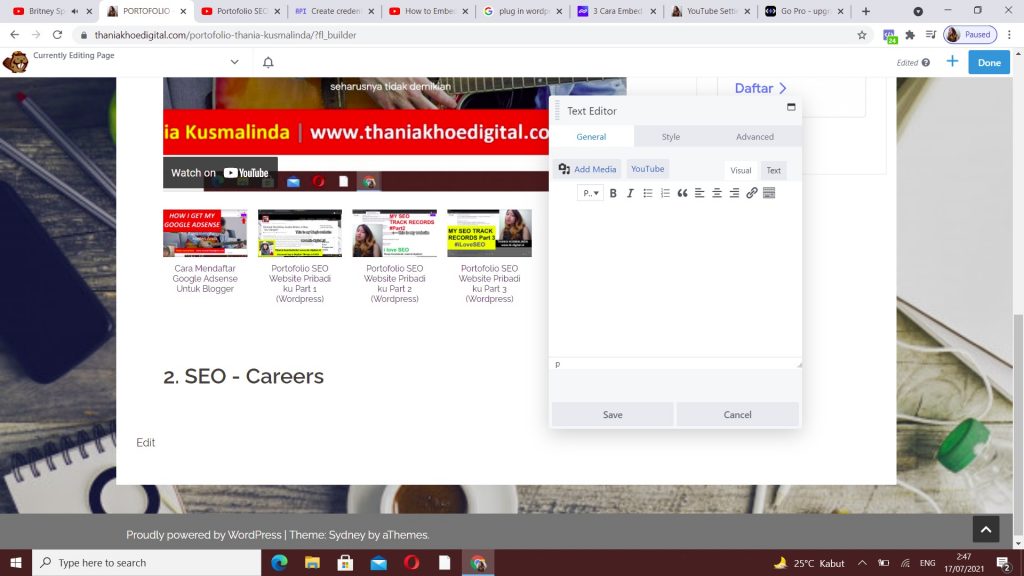
1. Saat kamu ingin menulis, akan ada dua opsi penambahan creative, yaitu ADD MEDIA dan YOUTUBE (di sebelah kanannya). Pilih lah pada bagian YOUTUBE
2. Saat ini, akan dicontohkan jika kita ingin menampilkan sebuah playlist youtube. Maka, kita pilih yang EMBED A PLAYLIST (kamu bisa memilih tampilan lainnya jika kamu ingin menambahkan tampilan video yang lain)
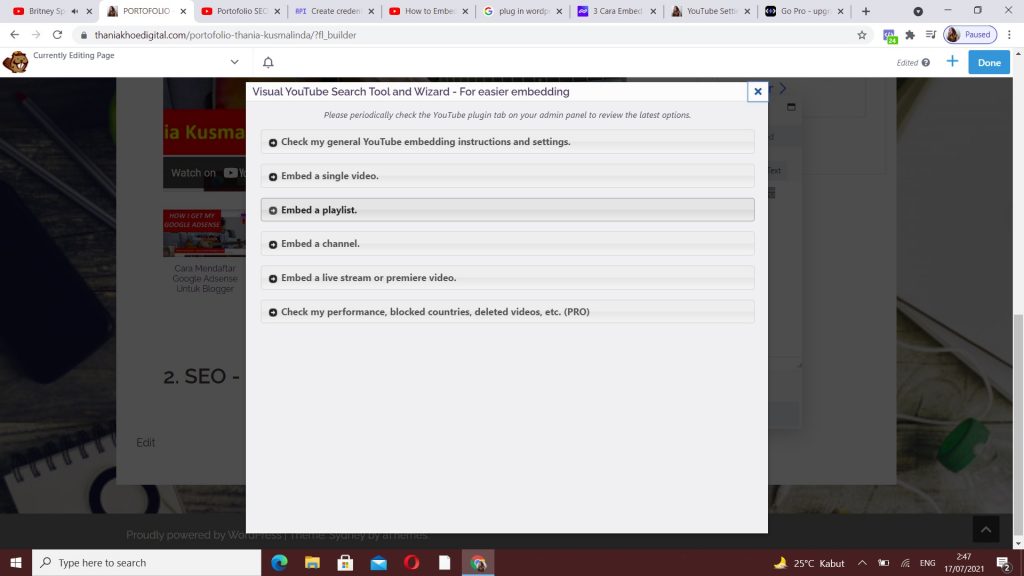
3. Akan ada dua pilihan, yaitu SELF – CONTAINED LAYOUT DIRECTION (dimana video yang tampil hanya akan satu video saja dari playlist mu) dan GALLERY LAYOUT DIRECTIONS (dimana semua video dalam playlist mu akan tertampil). Jika kamu ingin menampilkan semuanya, maka pilih lah GALLERY LAYOUT DIRECTIONS. Copy dan paste link playlist youtube yang ingin kamu tampilkan ke kotak yang ada di bawah
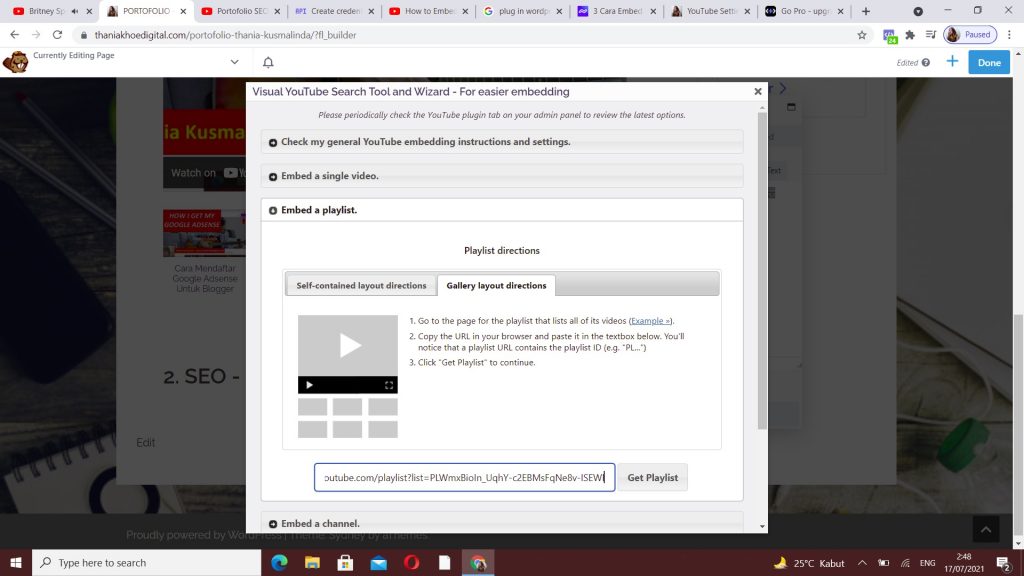
Kemudian, klik GET PLAYLIST. Dalam kondisi ini, kamu telah memiliki semacam ‘script’ untuk menampilkan playlist youtube mu ke dalam website.
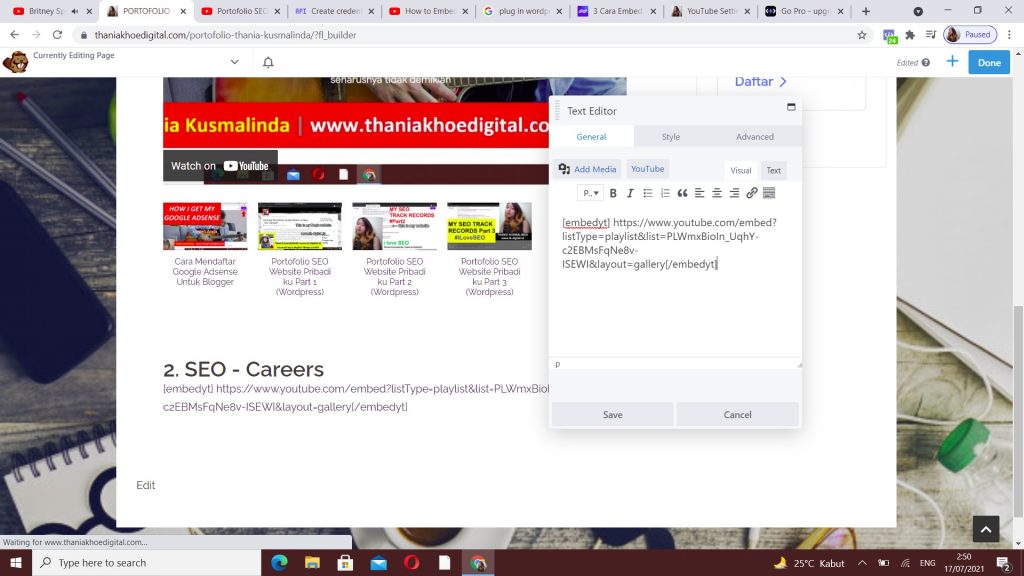
4. Paste lah ke bagian GALLERY LAYOUT (karena kamu sebelumnya memilih “gallery layout directions” – pada point nomor 3)
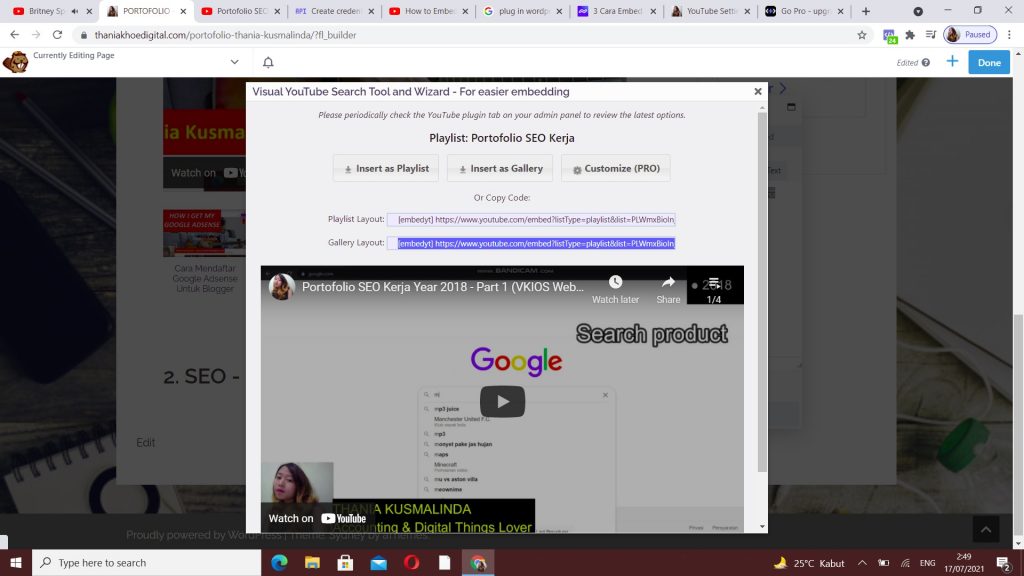
5. Script tersebut akan ter-paste. Jika sudah, kamu bisa lanjut save / publish
6. Playlist video youtube mu akan tertampil secara keseluruhan
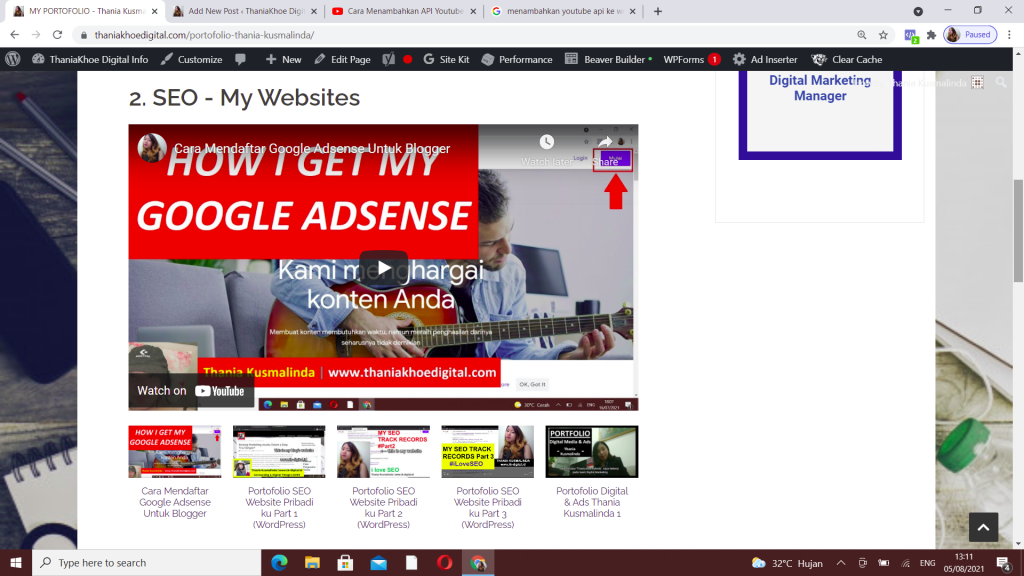
Nah, itulah cara menambahkan youtube api ke wordpress. Semoga bisa membantu teman – teman / rekan – rekan para digital marketers, ya. Jika kamu ingin belajar tutorialnya melalui sebuah video, kamu bisa tonton video dibawah ini.
VIDEO: Cara Mengetahui Youtube API dan Menambahkannya Ke Website (Contoh dengan Menggunakan Website Berbasis CMS WordPress)
Baca Juga…
- Cara Meningkatkan Kecepatan Website yang Menggunakan CMS WordPress
- Cara Membuat Landing Page di Website WordPress (dengan Menggunakan Plug-in Bernama “Beaver Builder”)
